Tentu para sobat sering mengalami komputer pc mati tiba-tiba kemudian hidup sendiri, tentunya dengan waktu intervalnya mati yang tidak tetap terkadang baru hidupan, 10 menit hidup bahkan hampir sejam. Untuk mengatasi permasalahan ini mari kita bahas satu satu :
Home » Posts filed under Tips dan Trik Komputer
Tips Manual Cheat Game Facebook Baseball Heroes 32 bits
in
Tips dan Trik Komputer
- on 09:43
- 1 comment
Tentu tidak asing lagi bagi pengguna facebook untuk game satu ini, merupakan game yang sangat terkenal dan banyak dimainkan, namun tentu banyak tantangan yang sangat hebat yang membuat kita sering sedikit mendapat point.
Lewat posting ini penulis memberikan sedikit share Cheat namun sudah terbukti, dimana cheat ini dapat memukul sendiri dengan point selalu tinggi dan ada beberapa keunggulan lain, mari kita ikuti secara manual disini :
Panduan Manual cara merubah Layar Background Windows 8
in
Tips dan Trik Komputer
- on 16:25
- No comments
Tombol Start baru Windows 8 telah hangat diperdebatkan sejak sistem operasi diluncurkan pada mode preview awal tahun ini . Diakui oleh beberapa orang sebagai langkah berani ke pasar tablet , dan dikritik oleh banyak orang lain yang lebih memilih pengalaman desktop akrab , rumah baru ' modern UI Style ' di sini untuk tinggal . Tapi di luar tidak menawarkan cara untuk melewati layar ini ( bukan tanpa bantuan utilitas pihak ketiga ) , mengejutkan Microsoft juga membatasi pilihan Anda ketika datang ke menyesuaikan tampilan layar Start itu . Anda dapat memilih dari beberapa skema warna dan 10 gambar latar belakang saham , tapi itu tentang hal itu .
Panduan Manual Cara Memperbaiki Mouse Optik Rusak Lampu Tidak Hidup
in
Tips dan Trik Komputer
- on 09:58
- No comments
Mungkin kejadian ini sering anda alami pada perangkat mouse optik anda dimana tiba-tiba kursor mouse tidak mau bergerak dan lampu tidak hidup, kalau hal itu terjadi jangan buru-buru mengganti mouse anda dengan mouse yang baru coba anda cek kabel didekat mouse dengan cara membengkok-bengkokkan, lihat apakah lampu hidup lalu mati lagi, kalau iti terjadi berarti kabel mouse anda ada yang putus.
Ikuti panduan memperbaikinya sebagai berikut :
1. Cabut mouse anda dari komputer atau laptop.
2. Siapkan alat-alat : Obeng, Pisau karter, Gunting, siolatip bening.
3. Buka mouse anda dengan menggunakan obeng, lalu potong kabel mouse tersebut kira-kira 10 cm dari mouse dan sisakan kira-kira 10 cm dari board mouse seperti gambar berikut :
4. Selanjutnya kupas ke 4 ujung kabel tersebut dengan menggunakan pisau karter sekitar 1 cm, begitu juga ke 4 ujung kabel yang satunya.
5. Selanjutnya sambungkan ke 4 ujung kabel yang satu dengan ke 4 ujung kabel yang lainnya, dengan cara memutar kabel tersebut seperti kita menyambung kabel biasa. Kemudian isolasikan setiap sambungan kabel tersebut, selanjutnya coba di cek apakah lampu mosue sudah hidup dan kursornya bergerak, kalau itu sudah bagus lalu tutup mousenya seperti semula.Seperti gambar berikut :
6. Memang terkesan sangat main-main namun ni sudah dicoba dan berhasil oleh penulis, kenapa tidak menggunakan solder untuk menyambung kedua ujung tersebut, karena jika kabel tersebut putus lagi maka kita tidak memotong kabel dekat dengan board mouse tersebut lagi. Kabel yang sering putus adalah kabel yang dekat dengan ujung mouse karena sering tertarik atau sering bengkok saat digunakan.
7. Selamat mencoba....
Panduan Manual Cara Menginstall Aplikasi Android di PC atau Laptop sehingga bisa BBM dan Kakao Talk
in
Tips dan Trik Komputer
- on 01:05
- No comments
Siapa yang tidak kenal dengan aplikasi Android yang menawarkan berbagai aplikasi seperti kakao talk, BBM, wechat dan masih banyak lagi aplikasi android lainnya, namun umumnya anda dapat jumpai aplikasi android sekarang ini masih terbatas pada HP Android, IPAD, Iphone, Blackbery. Akan tetapi untuk saat sekarang aplikasi Android dapat juga kita gunakan pada PC atau laptop yang berbasis windows sekalipun, dengan bahasa kerenya Komputer bisa Android, sebenanya banyak langkah yang dapat kita lakukan untuk merubah komputer atau Laptop berbasis Android dengan menginstall system windows Android atau bisa dengan menggunakan system Linux dan salah satunya yang akan kita bahas ini adalah anda tetap menggunakan windows namun anda menginstall aplikasi Android.
Untuk anda yang tertarik cukup mudah untuk menginstallkannya namun simak urut-urutan atau step by step langkah-langkah berikut dengan seksama tanpa saling mendahului stepnya.
Langkah-langka menginstall Aplikasi Android pada PC atau Laptop :
1. Siapkan software-software berikut :
- VirtualBox-4.3.6-91406-Win jika tidak punya download disini : VirtualBox-4.3.6-91406-Win.exe
- androVM_vbox86tp_4.1.1_r6.1-20130222-gapps-houdini-flash
jika tidak punya download disini : androVM_vbox86tp_4.1.1_r6.1-20130222-gapps-houdini-flash.ova
- bbm.apk download disini : bbm.apk
2. Installkan VirtualBox-4.3.6-91406-Win dengan cara klik 2x pada exe nya sampai selesai
3. jika muncul gambar berikut :
klik install, lalu akan muncul gambar berikut menandakan install selesai :
biarkan aplikasi bejalan sampai keluar seperti gambar berikut :
klik Berkas - klik Impor Appliance -
lalu pilih lokasi dimana file androVM_vbox86tp_4.1.1_r6.1-20130222-gapps-houdini-flash anda tempatkan hasil download - klik File tersebut lalu klik open dan klik lanjut - klik impor - tunggu sampai install selesai lalu muncul seperti gambar berikut :
lalu klik Start lalu tunggu Aplikasi Android sedang dijalankan lalu klik Start - klik Yes untuk masuk pada account google - lalu isikan email google dan pasword anda lalu klik tanda panah dibawah kanan tunggu proses selesai muncul perintah berikutnya kilik not now - klik tanda panah - klik tanda panah - klik OK, maka anda sudah memiliki aplikasi Android pada PC atau Laptop anda, lalu settinglah BBM, Kakao Talk.
Jika aplikasi BBM anda sudah mendownloadnya kalau untuk aplikasi lain anda dapat menggunakan aplikasi pada Android anda yaitu Play Store.
Sampai disini cara Install Aplikasi Android, untuk menggunakan seperti pada IPAD atau pun perangkat lain yang berbasis Android, Selamat BBM ria....
Selamat Mencoba...
Fitur -Fitur Rahasia Yang Tersembunyi di Windows 8
in
Tips dan Trik Komputer
- on 19:37
- No comments
Pada banyak hal yang sangat berubah dibandingkan dengan windows 7, seperti tersembunyinya tombol STARt di saat anda memasuki menu DESKTOP dan akan terasa asing bagi anda yang baru menggunakan windows 8 yang semua menunya hampir sama dengan menu Android, lewat posting ini akn saya bahas 10 fiture tersembunyi di windows 8 demi untuk memudahkan anda menggunakan windows 8 ini :
1. Memunculkan Menu Start
Seperti di windows 7 jika anda ingin menggunakan menu control panel, maka anda cukup mengklik tombol START yang ada pada sudut kiri bawah, namun tidak pada windows 8 anda tidak menemukan menu START seperti pada windows 7, caranya adalah : arahkan kursor mouse anda kekiri sudut bawah lalu klik kanan maka anda akan menemukan menu Control Panel, Command Promp dan Task Manager.
Itulah sebagaian fitur-fitur tersembunyi di windows 8, masih banyak lagi fitur-fitur lainnya akan dibahas pada posting-posting berikutnya.
1. Memunculkan Menu Start
Seperti di windows 7 jika anda ingin menggunakan menu control panel, maka anda cukup mengklik tombol START yang ada pada sudut kiri bawah, namun tidak pada windows 8 anda tidak menemukan menu START seperti pada windows 7, caranya adalah : arahkan kursor mouse anda kekiri sudut bawah lalu klik kanan maka anda akan menemukan menu Control Panel, Command Promp dan Task Manager.
2. Shutdown Cepat
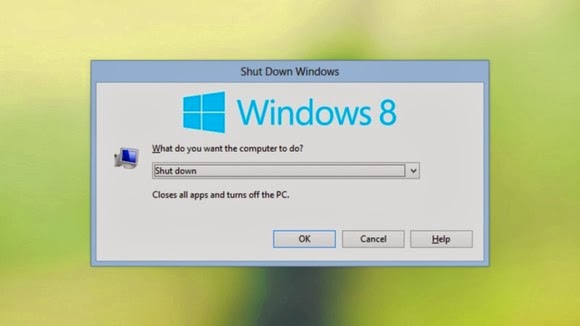
Pada windows 8 ini jika anda ingin mematikan komputer atau shutdown rahkan tanda panah mouse sebelah kanan maka akan keluar tombol shutdown, tapi anda dapat mematikan komputer atau shutdown secara cepat dengan cara tekan ALT + F4 lalu enter.
3. ISO Suport
Pada windows 8 ini anda akan mendapatkan fasilitas yang sangat baik dimana pada windows 8 ini sudah suport untuk membuka file Format ISO dengan cara buka file ISO anda lalu klik kanan dan pilih MOUNT lalu pilih RUN.
Pandual Manual Cara mengatasi flasdisk tidak bisa mengcopy file ukuran besar (iso, mkv, rar)
in
Tips dan Trik Komputer
- on 23:09
- No comments
Kali ini penulis sedikit berbagai pengalaman yang pernah penulis alami sendiri, walaupun rasanya pembaca sudah lebih dulu mengetahui atau lebih dulu mengalami pengalaman penulis, namun tidak mengurangi rasa berbagi kini penulis postingkan :
Pengalaman yang pernah penulis alami adalah ketika ingin mengcopy salah satu file yang ukurannya byte sangat besar sekitar 6,3 GB sebut saja file PES2014 yang berbentuk iso kedalam flasdisk 8 GB, namun yang dialami adalah ketika di paste ke flasdisk maka muncul pesan sebagai berikut : The file 'rld pes14.iso' is too large for the destination file system. seperti tampilan gambar berikut :
Jika anda mengalami hal tersebut diatas memang pertama periksa flasdisk anda cukup memiliki space atau ruang kosong lebih dari ukuran file yang akan dicopy, kalau itu sudah dipastikan bahwa flasdisk anda cukup ruang kosongnya, maka langkah selanjutnya adalah cek jenis file system (FAT, FAT32, NTFS) flasdisk anda dengan mengklik kanan pada flasdisk lalu pilih Properties jika file system flasdisk anda FAT atau FAT32 itulah penyebab utamanya, langkah untuk mengatasinya adalah Format flasdisk anda dengan file system NTFS. Masalah anda selesai. Coba anda pastekan file yang dicopy tadi mudah-mudahan bisa.
Panduan Manual Cara Memblokir, Mengunci atau Mempassword Komputer Secara Cepat
in
Tips dan Trik Komputer
- on 19:38
- No comments
Bila orang-orang di sekitar anda memiliki akses pada PC anda, ada beberapa cara mudah untuk memblokir akses selama anda tidak di tempat.
Memblokir PC cara I : sebelum meniggalkan tempat kerja, tekan [Ctrl]+[Alt]+[Esc] untuk sampai ke layar logon. Selanjutnya pilih Block Computer.
Memblokir PC cara II : Lebih cepat lagi melalui sebuah shortcut pada desktop. Buatlah sebuah shortcut untuk itu dengan perintah : "rundll32.exe user32.dll,LockWorkStation", Selanjutnya cukup klik ganda pada shortcut untuk memblokir PC. Sebaliknya, untuk membuka blokade dibutuhkan passwarod.
Memblokir PC cara III : Cara lain adalah menggunakan screen saver dengan proteksi password. Untuk itu cukup tandai "Password Protected" dalam setting screen saver. Kelemahan ; Proteksi baru berfungsi setelah screen saver aktif.
Memblokir PC cara IV : Bila anda menggunakan layar Welcome yang biasa, dengan mudah anda dapat mengganti pengguna (jangan logout, karena semua aplikasi akan tertutup). caranya : melalui "Start-Logout-Change User" atau tombol "Windows"+[L].
Panduan Manual Cara mengatasi Windows XP Tidak Dapat diinstal di Komputer
in
Tips dan Trik Komputer
- on 19:14
- No comments
Ketika menginstall Windows XP, anda mendapat laporan bahwa windows telah menemukan satu atau beberapa file sistem inti (kernel) pada PC telah diubah. Service Pack berisi versi terbaru file-file tersebut, yang dapat membuat lingkungan stabil bagi program anda. Dengan perubahan itu, maka windows XP tidak dapat diinstall.
Penyebab laporan kesalahan tersebut umumnya adalah file sistem bernama 'ntoskrnl exe' yang menggunakan option '/KERNEL' dalam file 'boot.ini'. pelakunya adalah program seperti "Boot XP" atau "LogonUI Boot Randomizer" yang mengubah logo start.
Solusi : Tutup laporan kesalahan dengan OK. Klik kanan "My Computer" dan buka "Properties". Pilih "Advanced-Start-up and Recovery-setting-system Start-up-Edit. File "boot ini" terbuka dalam editor. Disana, cari option "/KERNEL" dan singkirkan. Simpan dan tutup file, lalu restart PC. Kini, anda dapat menginstal Windows XP.
Panduan Manual cara menyelamatkan data pada hardisk yang terserang virus
in
Tips dan Trik Komputer
- on 17:47
- No comments
Bukan hanya kerusakan harware dan software dan fungsi saja dapat membahayakan windows. Banyak virus komputer yang diprogram sedemikian rupa sehingga mereka dapat merusak sistem dengan menghapus file atau mengubah konfigurasi penting. Apabila data pada hardisk anda terserang virus semacam itu, anda harus bertindak cepat. Ikuti panduan manual langkah-langkahnya sebagai berikut :
Mengisolasi : Pertama-tama putuskan semua koneksi jaringan atau koneksi online. Yang terbaik adalah dengan melepas kabel atau mencabut Access Point jika anda berada dalam WLAN. Dengan cara ini anda dapat menghindari agar program perusak itu tidak menyebar ke PC lain atau dikirim ke user lain melalui e-mail.
scanning : apabila anda telah menginstall program anti virus, maka lakukan scanning lengkap keseluruh drive dan file. Meskipun menyakitkan, biarkan program antivirus menghapus file-file yang terinfeksi, karena sering kali tidaklah mungkin untuk membuang virus tersebut tanpa sisa dari file EXE dan DLL. File-file tersebut sering tidak dapat lagi berfungsi sepenuhnya dan bahkan dapat memprovokasikan crash di windows.
Membersihkan : Haya file dokumen seperti DOC dari word saja dapat dibersihkan secara sempurna dengan program antivirus. File ini biasanya terinfeksi virus makro dan dapat dibersihkan dengan menghapus makro yang ada. setelah itu, copy file tersebut ke dalam tempat yang aman.
Format : setelah anda mem-backup semua file yang penting, anda harus melakukan format hardisk untuk keamanan, format dilakukan pada saat anda melakukan install windows, pada menu install windows disediakan menu format hardisk, yang perlu diperhatikan format data C saja agar anda tidak kehilangan data.
Booting dari CD : apabila tidak tersedia virus scanner, jalankan kembali komputer dengan menggunakan disket atau CD. Jika tidak, maka ada resiko virus tersebut akan menyebar. Apabila tidak tersedia media boot yang aman, buatlah media itu didalam komputer yang bebas virus. Awas fungsi write protect pada disket harus digunakan.
Scanning dalam DOS : apabila partisi yang terserang telah diformat dengan FAT atau FAT32, maka sekarang anda dapat menjalankan program antivirus untuk DOS dan memeriksa drivenya. Software yang cocok untuk ini adalah "F-Pot antivirus for DOS".
Membongkar Hardisk (Paralel Hardisk) : Untuk partisi NTFS hal ini lebih sulit dilakukan. Apabila tidak ada program antivirus yang telah di install, maka disarankan untuk memasang hardisk tersebut ke dalam komputer bebas virus yang memiliki program antivirus yang aktif. Selanjutnya biarkan software itu memeriksa hardsik dan menghapus file yang terinfeksi pastikan untuk tidak menjalankan program atau membuka file.
Kapan Firewall perlu diaktifkan?
in
Tips dan Trik Komputer
- on 13:11
- No comments
Dalam situasi yang tidak pasti, firewall harus selalu anda aktifkan. Berikut ini beberapa kasus dan saran yang membutuhkan kehadiran firewall :
Modem/ISDN/DSL : PC anda selalu terhubung pada saluran ISDN/DSL, sehingga praktis tanpa proteksi. saran aktifkan selalu firewall anda.
Router : Anda ke internet melalui router yang umumnya memiliki firewall sendiri. Tergantung seberapa jauh anda mempercayai konfigurasinya, anda tidak harus menggunakan firewall XP walaupun tidak ada ruginya jika ia aktif. Saran : Bila tidak yakin, aktifkan firewall.
LAN : Sebaiknya setiap PC dalam jaringan dilengkapi dengan firewall. Ini penting mengingat Blaster, Sasser, dan WORM lainnya selalu datang dari internet. Mereka juga bisa masuk melalui notebook yang kebetulan terkoneksi dan menyerang dari dalam jaringan. Saran : Aktifkan firewall.
Desktop Firewall : Anda menggunakan Zone Alarm atau outpost dan tidak ingin mengganti firewall. Menurut Microsoft hal ini tidak masalah, karena keduanya dapat difungsikan secara paralel. Namun, dua firewall tidak banyak manfaatnya. Lebih baik anda menon aktifkan firewall XP. Untuk itu, klik ganda pada icon firewall pada Control Panel, lalu pilih "Inactive (not recommended)".
Panduan Manual Cara Menonaktifkan Scandisk Otomatis di Windows XP
in
Tips dan Trik Komputer
- on 16:35
- No comments
Bagi yang menggunakan Windows XP mengalami scandisk otomatis jika salah satu partisi hardisk sering terjadi terkadang membuat kita menunggu lama, hal ini dikarenakan salah satu hardisk pada salah satu partisi mengalami crass atau bad sector sehingga mengganggu performa windows sehingga memicu scandisk otomatisnya berfungsi, na ... untuk menonaktifkan scandisk otomatis tersebut ikuti panduan manualnya sebagai berikut :
Panduan Manual Nonton Film atau Movie HD Bluray di TV Led LCD dengan teks file srt
in
Tips dan Trik Komputer
- on 16:07
- No comments
Nonton film atau movie HD, Bluray, flv di laptop dengan menggunakan software player seperti K-lite code pack tentunya suda tidak asing lagi para pencinta film atau movie dengan menggunakan terjemahan srt, akan tetapi dengan menggunakan media pemutar TV Led LCD merk apapun tentu sering mengalami kendala dimana teks terjemahan tidak muncul seperti kita menonton di PC atau laptop, tapi jangan putus asa hal ini dapat kita atasi sehingga menonton film atau movie di TV Led LCD lebih asik.
Ikuti cara dan panduan manualnya dibawah ini, namun sebelumnya pastikan TV Led LCD anda sudah suport membaca atau dapat memutar film HD, Bluray atau flv dengan baik, namun teks terjemahannya tidak muncul :
Panduan Manual Wechat dengan HP Nokia E63 dan HP Symbian (Terbukti)
in
Tips dan Trik Komputer
- on 11:13
- No comments
Wechat adalah salah satu software yang sangat di gemari oleh para pencinta chating, dimana softwarenya sangat sederhana dan pemakainya pun sudah sangat banyak. Sehingga para chating mania dapat chat dengan banyak teman. Selain itu wechat dapat digunakan dengan wifi jadi tidak perlu membeli paket seperti BBM. Akan tetapi kalau selalu berada di luar area wifi wechat tidak aktif, bisa kita gunakan paket internet seperti biasanya. Wow keren..
Wechat sekarang tidak dihanya para pemilik HP blackberry tetapi dapat dinikmati pada HP symbian salah satu contohnya HP Nokia E63 (terbukti penulis menggunakan kini).
Panduan Manual Berburu Channel FTA Liga Inggris Biss key
in
Tips dan Trik Komputer
- on 11:53
- No comments
Nonton Liga Inggris khususnya di Indonesia sekarang sangatlah sulit kita harus memiliki TV berbayar yang tidak tetap dari tahun ke tahun selalu berubah-ubah, sudah barang tentu kita sekarang memiliki banyak payung parabola, bayangkan saja dari musim tahun 2010-2011 dan 2011 - 2012 yang memiliki hak siar adalah Indovision dan musim 2013-2014 dan 2014 - 2015 hak siar dimiliki oleh Orange TV, terkadang kita sudah capek bahkan mengeluarkan cost yang sangat besar.
Panduan Manual Cara Mengatasi Catride Printer HP Deskjet Yang Mampet/Tinta tidak Keluar
in
Tips dan Trik Komputer
- on 16:56
- No comments
Posting kali ini masih tentang catride printer yang mampet, kini tentang printer HP Deskjet untuk printer jenis seperti : 1410, 3920, 3940, D1360, D1460, D1550, D1560, D2360, D2460, F370, F380, F2120, F2179, F2180, F2235, F2275, F276, F2280 dan F4185 baik yang Catride warna (22) atau pun catride hitam (21).
Ini saya alami untuk pinter HP Deskjet F380 yang sudah 1 tahun saya tidak pakai dikarenakan catridenya mampet dan saya belum bisa mengatasinya, berbekal kebernian dan tekad untuk memperbaikinya saya mencoba dan alhamdulillah berhasil.
Panduan Manual Cara Membuka File Ekstensi ISO Tanpa Software
in
Tips dan Trik Komputer
- on 16:51
- 42 comments
Mungkin bagi anda yang selalu setiap harinya didepan komputer tidak akan aneh dengan file yang berekstensi ISO, file ini merupakan hasil dari bakar CD sehingga file ini jika diekstrak dengan software akan berada di suatu Disk bayangan yang terlebih dahulu kita buat. File ini dapat dibuka dengan software seperti Alkohol 120% atau Daimon Tool.
Namun mulai sekarang anda jangan pusing untuk membuka file ISO ini dengan software baik menggunakan windows XP, Windows 7 atau windows 8.
Panduan Manual Cara Mengetahui Power Supply pada Komputer PC Rusak Atau Tidak
in
Tips dan Trik Komputer
- on 12:48
- 13 comments
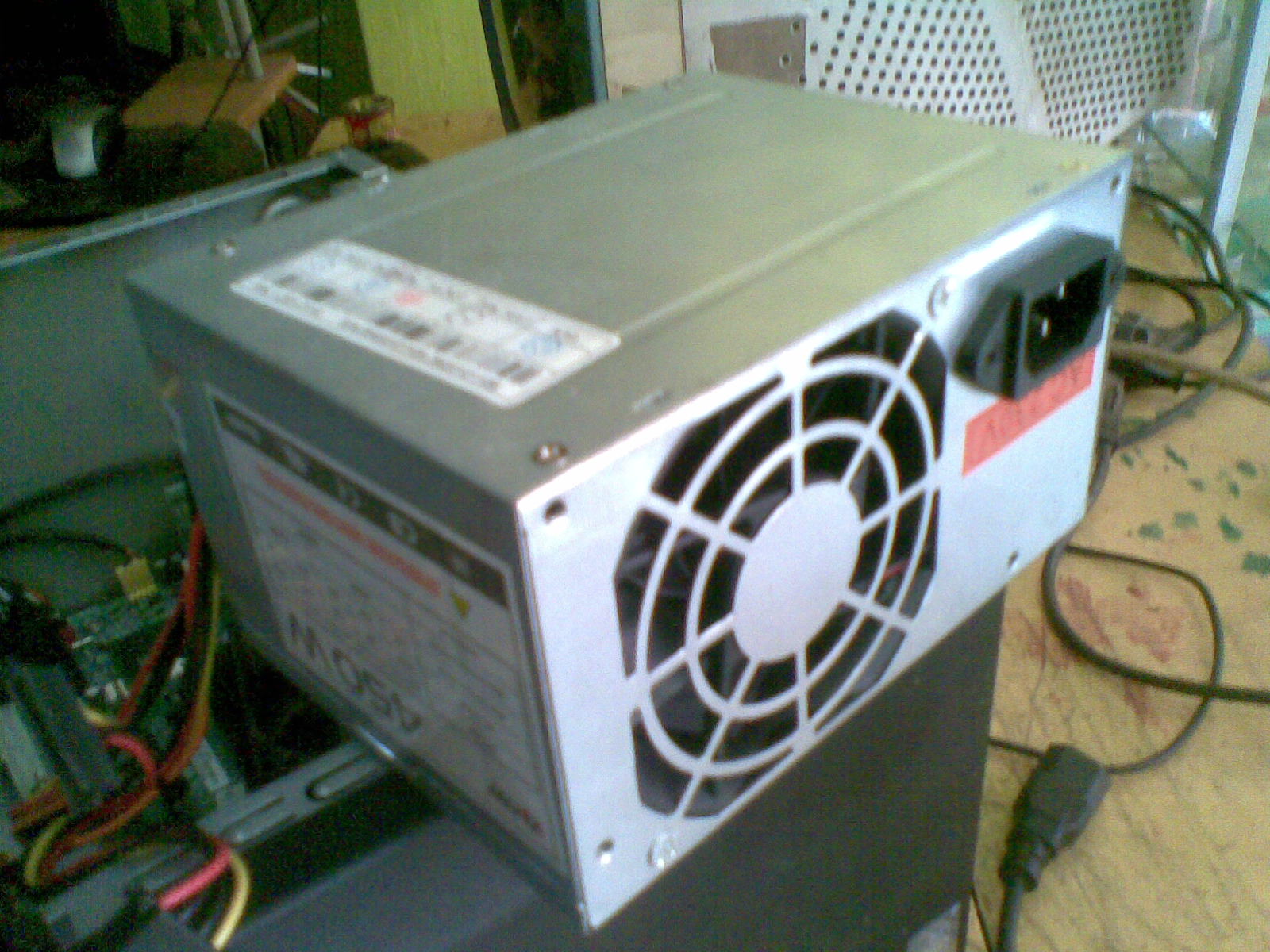
Power Supplay merupakan bagian penting pada PC (Personal Computer) karena merupakan sumber manajemen listrik pada komputer kita.
Ciri-ciri suatu komputer PC mengalamai kerusakan pada power supplay adalah ketika kita menekan tombol power komputer kita tidak menyala atau komputer kita tidak mengalami respon sedikit pun, walaupun terkadang bukan kerusakan di power supplay saja pada kasus di atas.
Untuk mengetahui apakah power supply anda yang rusak ikuti panduan berikut :
Panduan Manual Cara Mengatasi Catride Tinta Mampet (Hasil Printer Putus-putus) Pada Printer Epson R230/R230x
in
Tips dan Trik Komputer
- on 14:09
- 5 comments
Tentu anda sering mengalami permasalahan ini dimana Catride sering bermasalah tinta tidak keluar (mampet), sehingga hasil print kita tidak sempurna dan menjadi buram.
Panduan Manual Cara Mereset Password Pada Windows 7
in
Tips dan Trik Komputer
- on 04:18
- 2 comments
Tips ini mungkin sedikit membantu anda yang sekarang sedang bingung dengan tidak dapat membuka windows 7 karena anda lupa dengan passwordnya, sedangkan data atau file yang ada pada drive c sangat penting bagi anda.
Mulai sekarang tidak usah anda panik karena akan kita uraikan cara mereset password pada windows 7 anda, untuk itu langsung saja kita ikuti langkah - langkah berikut :
Diberdayakan oleh Blogger.


